
סרטונים ומדריכים כתובים
מודול מסמכים נילווים לחתימה
חתימת הסכם על גבי תמונה
במידה ואתם רוצים להחתים לקוח/ספק או משתמש מערכת (עובד בחברה) על גבי מסמך , תוכלו לעשות זאת גם ע"י העלאת תמונה שבה יהיו חלקים פתוחים שיתמלאו בהתאם לשדות הרצויים לכם.
לדוגמא :
שם לקוח, עיר, ת.זהות וכדומה
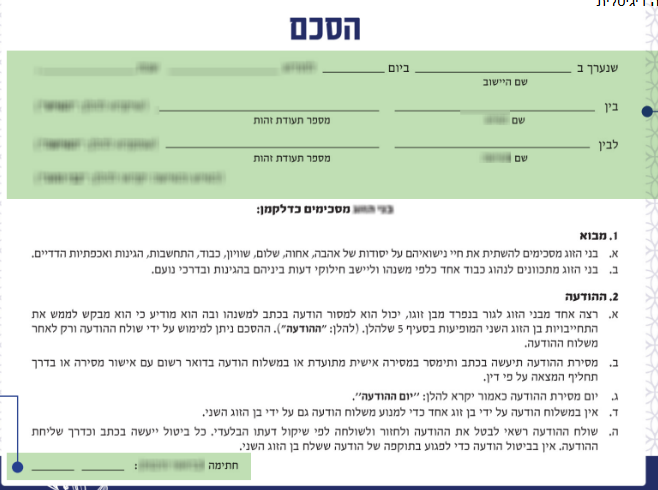
את המסמך בפורמט התמונה ניתן לצרף לדף נחיתה וכאשר הלקוח ימלא את הנתונים בדף הנחיתה , השדות על גבי התמונה יתמלאו בהתאם , או לשלוח את ההסכם בפורמט התמונה באימייל, SMS או וואטסאפ (בהתאם למודולים שיש לכם) ואז הנתונים בהסכם יתמלאו לפי הנתונים שקיימים בכרטיס הלקוח ויהיה עליו רק לחתום על ההסכם.
בסרטון זה:
1. נסביר מה ההבדל בין מסמך לחתימה ובית תמונה לחתימה, כאשר:
- בהסכם מסמך לחתימה - עליכם להזין את תוכן ההסכם במערכת , להכניס את הפרמטרים הרצויים לשינוי כגון: שם הלקוח, תעודת זהות וכדומה
- בהסכם תמונה לחתימה - אתם מעלים תמונה עם כל התוכן של ההסכם כאשר בתמונה יהיו חלקים ריקים שן יכנסו הפרמטרים הרצויים למילוי כגון: שם הלקוח, תעודת זהות וכדומה
2. נדגים כיצד לעלות הסכם בפורמט תמונה ,
לשם כך ניגש להגדרות מערכת > מודולים נוספים > מסמכים לחתימה
ונלחץ על "הוסף מסמך חדש מתמונה"
נמלא את השדות הרלוונטים:
כותרת של המסמך
נבחר את סוג איש הקשר שנרצה שימלא את ההסכם, כגון: לקוחות, פוטנציאלים, ספקים או משתמש מערכת (העובדים שלכם בעסק)
נסמן מסמך כ"פעיל"
נבחר את שפת המסמך לדוגמא "עברית"
ובתוכן המסמך - נבחר בהעלאת תמונה מהמחשב - את התמונה שהעלנו נוכל לראות בחלונית מצד שמאל של הדף
3. נבחר את השדות שנרצה שיוצגו על גבי התמונה , כגון: שם לקוח, תעודת זהות, חתימה דיגיטלית וכדומה
ואז נעבור על גבי התמונה שמוצגת לנו מצד שמאל ונלחץ על התמונה במקומות הריקים שנועדו למילוי הנתונים
ונבחר את התוכן שצריך להימשך לכל חלק על גבי התמונה
לדוגמא:
בתמונה יש מקום למלא את שם הלקוח - אז נניח את הסמן במקום שבו צריך להציג את השם הלקוח על גבי התמונה
ובחלונית שתפתח לנו נבחר את הפרמטר "שם" ונלחץ על "הוסף"
ואז כאשר נשלח את ההסכם השם יכנס למקום שבו סימנו על גבי התמונה
4. נציג 3 דרכים אפשריות לחתימה על גבי ההסכם :
- דרך תצוגת ההסכם בדף נחיתה -
במקרה זה הלקוח ימלא את השדות שהגדרתם בדף הנחיתה תחת "הגדרות לקוח חדש" ואז כאשר ילחץ על פתיחת טופס ההסכם - הנתונים יוצגו על גבי תמונת ההסכם ותהיה לו אפשרות לחתום על גבי התמונה - דרך פתיחת המסמך על גבי המחשב להחתמת הלקוח באופן פרונטלי -
ניגשים לאיש הקשר הרצוי דרך אנשי קשר > לקוחות/ספקים וכדומה לפי הצורך - לוחצים בתחילת שורת הלקוח על צפייה וגוללים לתחתית ל"מסמכים חתומים" - בוחרים את ההסכם הרצוי ולוחצים על "פתח מסמך לחתימה" - ואז הנתונים מכרטיס הלקוח יופיעו על גבי התמונה והלקוח רק צריך לחתום עם העכבר על גבי התמונה - דרך שליחת ההסכם באימייל, בSMS או בוואטסאפ (בהתאם למודולים שיש לכם במערכת) -
ניגשים לאיש הקשר הרצוי דרך אנשי קשר > לקוחות/ספקים וכדומה לפי הצורך - לוחצים בתחילת שורת הלקוח על צפייה וגוללים לתחתית ל"מסמכים חתומים" - בוחרים את ההסכם הרצוי ולוחצים על "שלח מסמך לחתימה אונליין" ובוחרים את דרך השליחה
אימייל , SMS או וואטסאפ (בהתאם למודולים שיש לכם במערכת) - בוחרים לאיזה אימייל/טלפון לשלוח את המסמך, בוחרים לשלוח העתק לאיש קשר (על מנת שבסיום הלקוח יקבל את המסמך החתום) ושולחים . ואז הלקוח יקבל את המסמך , כל הנתונים מכרטיס הלקוח יופיעו לו על גבי התמונה והלקוח רק יצטרך לחתום עם העכבר על גבי התמונה.